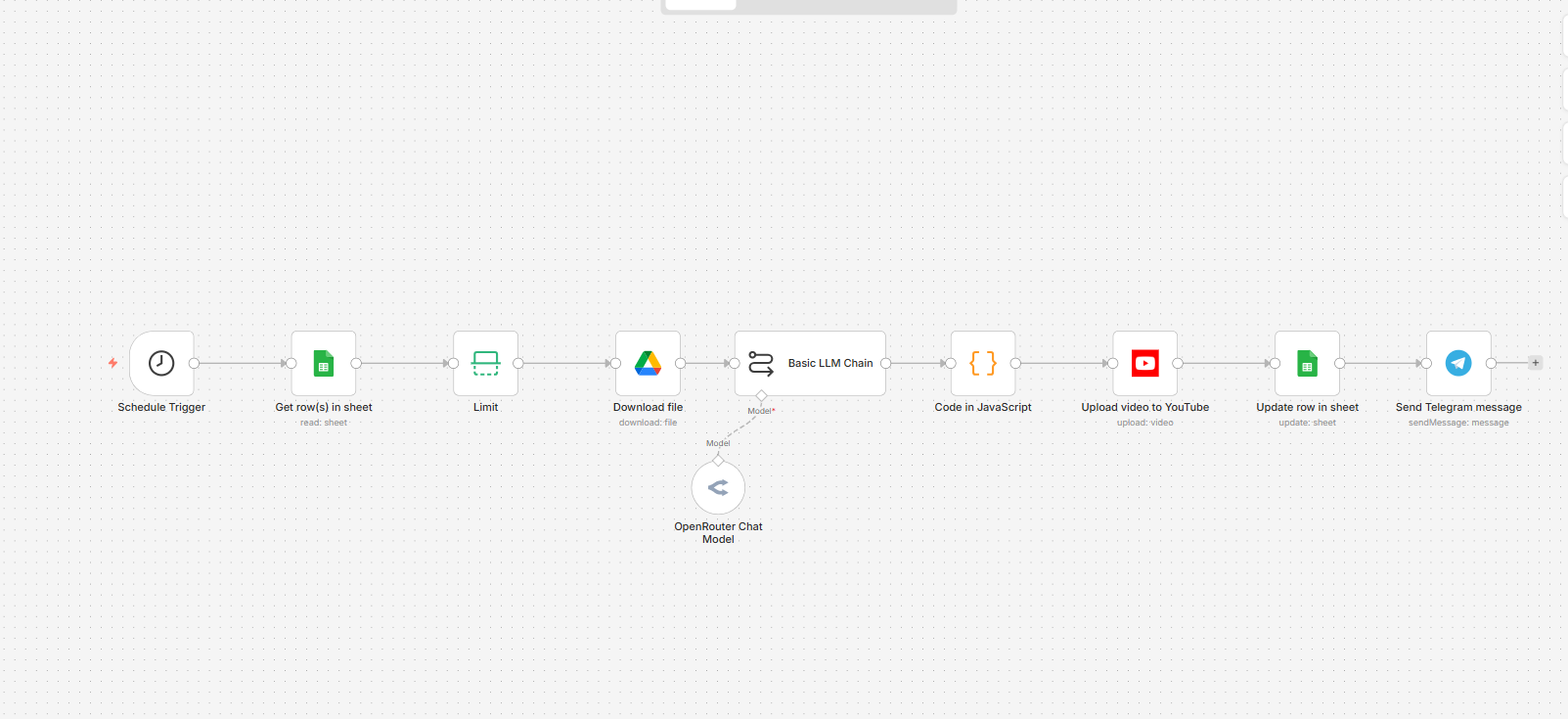
Workflow "YOUTUBE - Đăng video từ Google Drive"
đăng video tự động lên kênh youtobe từ google driver

Hướng dẫn thiết lập Workflow "YOUTUBE - Đăng video từ Google Drive
## 1. Tổng quan luồng hoạt động Workflow tự động chạy theo lịch **7h, 12h, 20h mỗi ngày** (cron `0 0 7,12,20 * * *`),
thực hiện:
1. Đọc 1 dòng chưa đăng từ Google Sheet
2. Tải video tương ứng từ Google Drive
3. Dùng AI (qua OpenRouter) sinh tiêu đề/mô tả/tags SEO YouTube
4. Đăng video lên YouTube
5. Cập nhật trạng thái vào Google Sheet
6. Gửi thông báo qua Telegram
## 2. Chuẩn bị trước khi import Sau khi tải file `.json` của workflow về, vào n8n → **Workflows → Import from File** để nạp vào. Workflow sẽ báo đỏ ở các node cần credential — bạn cần tạo và gán credential cho từng node theo hướng dẫn dưới.
## 3. Kết nối Google (Sheets + Drive) Dùng chung 1 credential **Google OAuth2** cho các node: `Get row(s) in sheet`, `Download file`, `Update row in sheet`.
1. Vào [Google Cloud Console](https://console.cloud.google.com/) → tạo project mới (hoặc dùng project có sẵn)
2. Vào **APIs & Services → Library**, bật: - Google Sheets API - Google Drive API
3. Vào **APIs & Services → Credentials → Create Credentials → OAuth client ID** - Loại ứng dụng: Web application - Thêm Redirect URI lấy từ n8n (khi tạo credential, n8n sẽ hiện sẵn URI dạng `https:///rest/oauth2-credential/callback`)
4. Copy **Client ID** và **Client Secret** vào n8n: - Trong n8n, mở node `Get row(s) in sheet` → Credential → **Create New** → chọn **Google Sheets OAuth2 API** → dán Client ID/Secret → bấm **Connect my account** và đăng nhập Google - Làm tương tự cho node `Download file` (chọn **Google Drive OAuth2 API**) — có thể dùng lại cùng credential vừa tạo nếu n8n cho phép chọn lại
5. Kiểm tra lại 2 tham số quan trọng trong node `Get row(s) in sheet`: - `documentId`: ID của Google Sheet bạn dùng để quản lý danh sách video (thay bằng Sheet của bạn) - `sheetName`: tên tab trong Sheet - Sheet cần có các cột: `link video`, `tiêu đề`, `trạng thái `, `trạng thái đăng youtobe` > Lưu ý: cột `link video` phải chứa **File ID** của video trên Google Drive (không phải link chia sẻ đầy đủ), vì node `Download file` dùng mode `url`/id để tải file.
## 4. Kết nối YouTube Node `Upload video to YouTube` cần credential riêng vì phải xin quyền upload:
1. Vẫn trong Google Cloud Console project ở trên, bật thêm **YouTube Data API v3**
2. Vào **OAuth consent screen**, thêm scope: `https://www.googleapis.com/auth/youtube.upload` (và `youtube` nếu cần) 3. Nếu app ở chế độ Testing, nhớ thêm tài khoản Gmail dùng để đăng video vào danh sách **Test users**
4. Trong n8n, mở node `Upload video to YouTube` → Credential → **Create New** → chọn **YouTube OAuth2 API** → dùng Client ID/Secret cùng project (hoặc tạo OAuth client riêng) → **Connect my account**
5. Kiểm tra lại các field: `title`, `description`, `tags` đang lấy từ dữ liệu do AI sinh ra (không cần sửa) — có thể chỉnh `privacyStatus` (đang để `public`) nếu muốn đăng ở chế độ `private`/`unlisted` để test trước.
## 5. Kết nối OpenRouter (AI sinh nội dung) Node `OpenRouter Chat Model` (được `Basic LLM Chain` gọi):
1. Tạo tài khoản tại [openrouter.ai](https://openrouter.ai), lấy **API Key** trong mục Keys
2. Trong n8n, mở node `OpenRouter Chat Model` → Credential → **Create New** → chọn **OpenRouter API** → dán API Key
3. Model đang cấu hình là `z-ai/glm-4.5-air:free` (model miễn phí) — có thể đổi sang model khác nếu muốn chất lượng cao hơn, chỉ cần sửa field `model`.
## 6. Kết nối Telegram (thông báo) Node `Send Telegram message`:
1. Mở Telegram, chat với **@BotFather** → `/newbot` → đặt tên → nhận **Bot Token**
2. Trong n8n, mở node `Send Telegram message` → Credential → **Create New** → chọn **Telegram API** → dán Bot Token
3. Field `chatId` hiện đang để cố định là `7301561130` (chat ID cũ của người tạo workflow) — **bạn cần đổi thành chat ID của bạn**: - Cách lấy chat ID: gửi 1 tin nhắn bất kỳ cho bot, sau đó gọi `https://api.telegram.org/bot/getUpdates` để xem `chat.id` - Hoặc dùng bot @userinfobot để lấy ID cá nhân/nhóm
## 7. Kiểm tra và kích hoạt
1. Sau khi gán đủ credential cho 4 nhóm trên, bấm **Execute Workflow** để chạy thử thủ công (nên để 1 dòng test trong Sheet, `privacyStatus` = `private` để tránh đăng công khai nhầm)
2. Theo dõi log từng node xem có lỗi credential/quyền không
3. Khi chạy ổn, bật công tắc **Active** ở góc trên workflow để nó tự chạy theo lịch cron
## 8. Checklist nhanh | Node | Credential cần tạo | Ghi chú | |---|---|---| | Get row(s) in sheet | Google Sheets OAuth2 | Sửa `documentId`, `sheetName` theo Sheet của bạn | | Download file | Google Drive OAuth2 | Cột `link video` phải là File ID | | OpenRouter Chat Model | OpenRouter API | Có thể đổi model | | Upload video to YouTube | YouTube OAuth2 | Bật YouTube Data API v3, thêm test user | | Send Telegram message | Telegram API | Đổi `chatId` thành ID của bạn | Bạn có muốn tôi đổi luôn `chatId` Telegram hoặc sửa `documentId`/`sheetName` Google Sheet trực tiếp trong workflow không (tôi cần bạn cung cấp ID Sheet và chat ID mới)?